نُشر في ١٣ سبتمبر ٢٠٢٦
كيف تصلح الأيدي والوجوه والنصوص في الصور المولّدة بالذكاء الاصطناعي
أيدٍ بست أصابع، وجوه مشوّهة، ونصوص أشبه بحروف عشوائية. هذه أشهر ثلاث مشاكل في صور الذكاء الاصطناعي، ولكل واحدة منها حل محدد يمكنك تطبيقه اليوم.
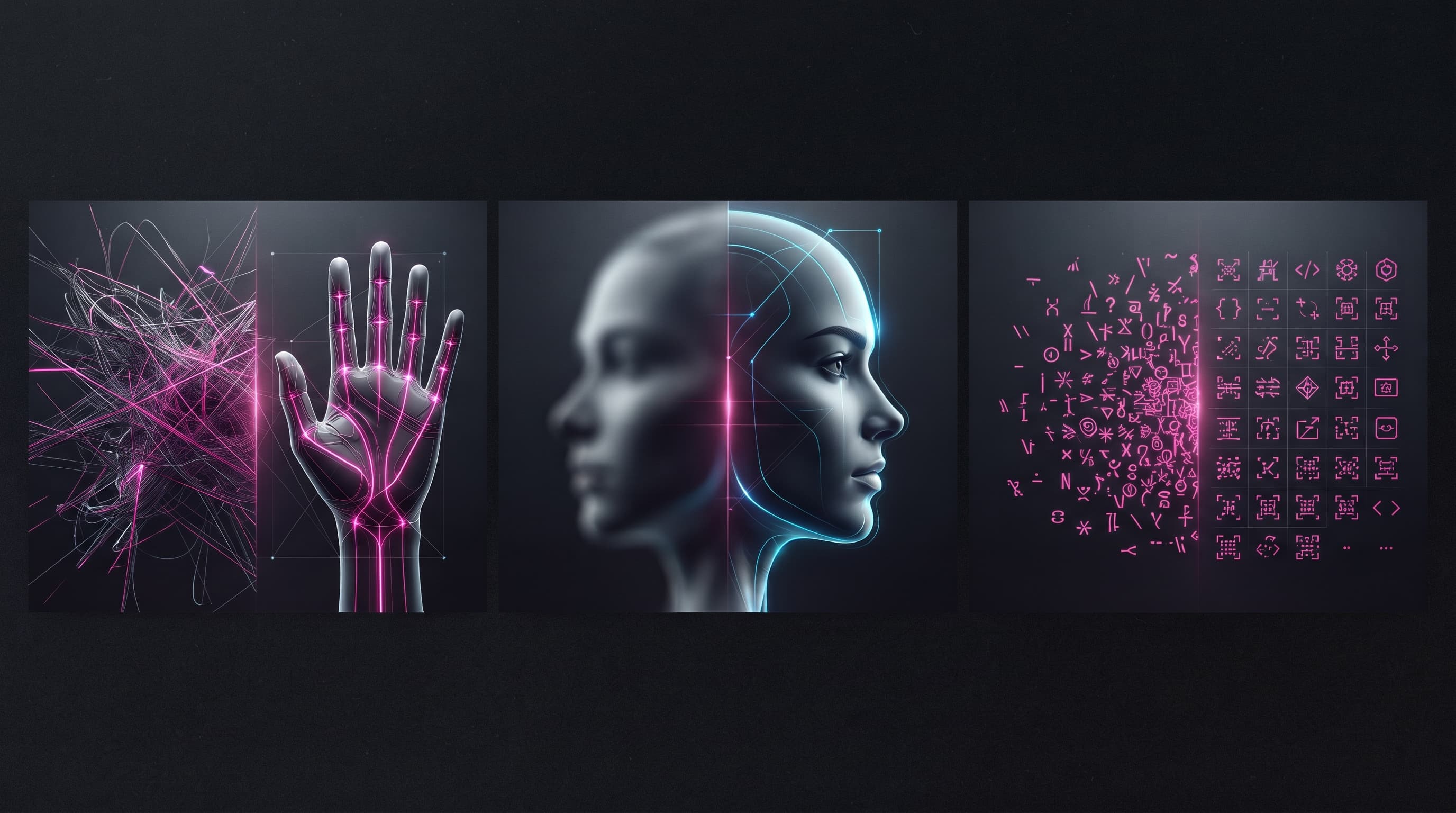
لا تزال ثلاث مشاكل تلاحق صور الذكاء الاصطناعي رغم كل التطور: أصابع زائدة أو ناقصة، وجوه تتشوّه في الخلفية أو عند الزوايا الحادة، ونصوص تبدو كخربشة عشوائية. الخبر الجيد أن كل مشكلة من هذه الثلاث لها سبب تقني واضح، وبالتالي حل واضح لا يعتمد على الحظ.
مشكلة الأيدي: لماذا يخطئ الذكاء الاصطناعي في الأصابع تحديدًا؟
اليد بنية معقدة وعالية التفاصيل تظهر في صور التدريب بزوايا وأوضاع لا حصر لها، وأي جزء منها يختفي خلف جسم آخر أو ينثني بزاوية غير معتادة. هذا يجعل من الصعب على النموذج تعلّم نمط ثابت لعدد الأصابع وترتيبها، خصوصًا في الصور الواقعية القريبة.
الحل العملي
أبسط حل هو تجنّب المشكلة قبل وقوعها: اطلب لقطات لا تُظهر اليدين بوضوح كامل (ضع اليدين في الجيوب، خلف الظهر، أو ممسكتين بشيء يغطي الأصابع). إذا كنت بحاجة ليدين ظاهرتين، أضف عبارات دقيقة في البرومبت مثل "يدان طبيعيتان بخمسة أصابع لكل يد" ضمن الوصف الإيجابي، واستخدم Negative Prompt يشمل "extra fingers, fused fingers, deformed hands" إن كانت أداتك تدعمه. أما إذا ظهر خطأ بعد التوليد، فاستخدم أداة Inpainting (شرحناها بالتفصيل في مقال منفصل) لإعادة رسم منطقة اليد فقط دون التأثير على باقي الصورة.
مشكلة الوجوه المشوّهة
تظهر هذه المشكلة غالبًا في وجوه صغيرة داخل مشهد جماعي، أو في زوايا التصوير غير الاعتيادية (من الأسفل أو من زاوية حادة جدًا)، لأن النموذج تدرّب على صور وجوه واضحة ومركزية أكثر من غيرها.
الحل العملي
قلّل عدد الوجوه الظاهرة بوضوح في الصورة الواحدة، وفضّل زوايا التصوير المعتدلة (مستوى العين) عند الحاجة لوجوه دقيقة. لتصحيح وجه مشوّه في صورة موجودة، أدوات مثل GFPGAN وCodeFormer متخصصة تحديدًا في ترميم الوجوه وتُستخدم غالبًا كخطوة تلقائية داخل أدوات تكبير الصور (Upscaling)، بينما يظل الـ Inpainting الخيار الأدق حين تريد التحكم اليدوي الكامل بإعادة رسم ملامح معيّنة فقط.
مشكلة النصوص داخل الصور
معظم نماذج توليد الصور تتعامل مع النص كشكل بصري وليس كحروف لها معنى، لهذا تنتج ما يشبه الكتابة دون أن تكون حروفًا حقيقية قابلة للقراءة. هذه المشكلة تحسّنت بشكل ملحوظ في الأجيال الأحدث من النماذج مثل GPT Image وIdeogram وNano Banana، لكنها لا تزال تظهر مع النصوص الطويلة أو الخطوط غير الشائعة.
الحل العملي
إذا كان النص جوهريًا في التصميم (شعار، عنوان، لافتة)، استخدم أداة متخصصة في النص مثل Ideogram أو GPT Image بدل نموذج عام مثل Stable Diffusion الأساسي، واطلب كلمة أو كلمتين فقط بدل جملة كاملة كلما أمكن. البديل الأكثر أمانًا للاستخدام الاحترافي هو توليد الصورة بدون نص إطلاقًا (اطلب صراحة "بدون أي كتابة" في البرومبت والـ Negative Prompt)، ثم إضافة النص لاحقًا في برنامج تصميم مثل Photoshop أو Canva حيث يكون قابلًا للتعديل والتدقيق بدقة كاملة.
لافتة مكتوب عليها Grand Opening Sale مع تفاصيل العرض والتاريخ والموقع
لافتة متجر فارغة تمامًا بدون أي نص أو كتابة، تصميم إعلاني احترافي بألوان جذابة وإطار جاهز لإضافة النص لاحقًا في برنامج تصميم
أسئلة شائعة
هل ستختفي مشكلة الأيدي كليًا في النماذج القادمة؟
تحسّنت المشكلة بشكل كبير في النماذج الحديثة مقارنة بالأجيال الأولى، لكنها لم تختفِ تمامًا خصوصًا في الأوضاع المعقدة مثل تشابك الأيدي أو حمل أدوات دقيقة. الاعتماد على تصحيح سريع بالـ Inpainting يبقى عادة مفيدة حتى مع أفضل النماذج.
ما الفرق بين GFPGAN وInpainting لإصلاح الوجوه؟
GFPGAN يعمل تلقائيًا لترميم الوجه بأكمله بناءً على نمط تعلّمه مسبقًا، وهو سريع لكن أقل تحكمًا. الـ Inpainting يتيح لك تحديد منطقة محددة بدقة (كالعين اليسرى فقط مثلًا) وإعادة توليدها حسب وصف تكتبه أنت، وهو أبطأ لكن أدق في التحكم.
الخلاصة
الثلاث مشاكل — الأيدي، الوجوه، النصوص — تشترك في مبدأ واحد: تجنّب المشكلة بصياغة ذكية للبرومبت أفضل من محاولة إصلاحها لاحقًا، لكن حين تقع المشكلة فعلًا، فالـ Inpainting هو أداتك الأدق لإصلاحها دون إعادة توليد الصورة كاملة. إذا لم تكن قد جربت هذه التقنية من قبل، اطّلع على دليلنا المخصص لشرح Inpainting وOutpainting خطوة بخطوة.
اقرأ أيضًا
الشخصيات الثابتة في صور الذكاء الاصطناعي: كيف تحافظ على نفس الوجه عبر توليدات متعددة
تولّد صورة رائعة لشخصيتك، ثم تطلب صورة ثانية فتحصل على وجه مختلف تمامًا. هذه أكثر مشكلة يبحث عنها مستخدمو صور الذكاء الاصطناعي، وحلّها أبسط مما تتخيل.
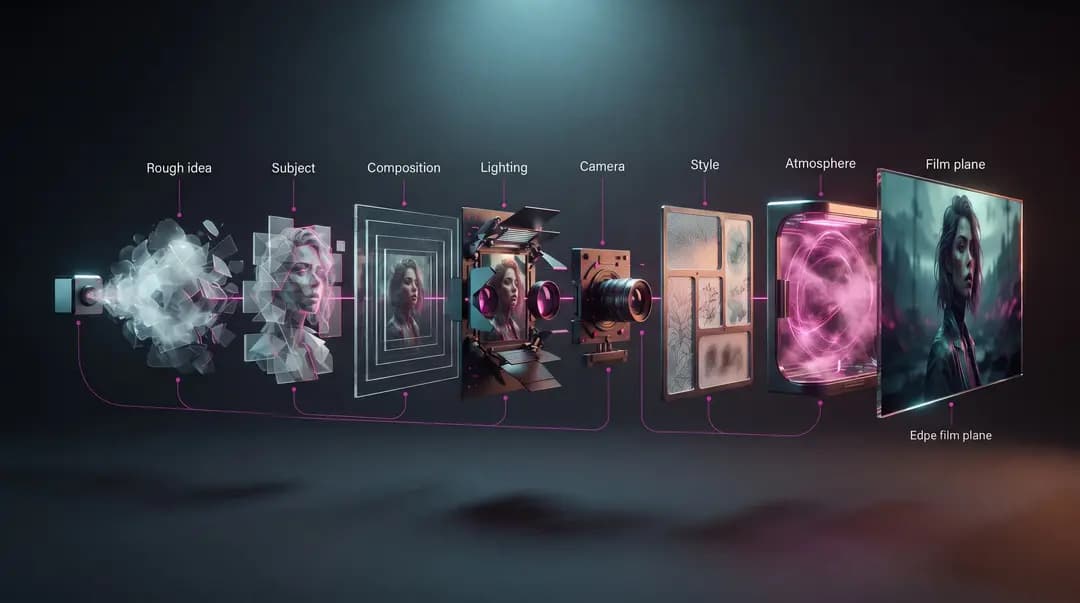
كيف تكتب برومبت صورة مثاليًا: الدليل الكامل خطوة بخطوة
تعلّم كيف تحوّل فكرتك إلى برومبت صورة واضح وقابل للتنفيذ، من تحديد الموضوع والتكوين إلى الإضاءة والأسلوب، ثم استخدم Workflow عمليًا لتحليل النتيجة وتحسينها خطوة بخطوة.
30 برومبت جاهز لتوليد صور احترافية بالذكاء الاصطناعي (انسخ والصق)
مجموعة برومبتات جاهزة للصور مقسّمة حسب الاستخدام: بورتريه، منتجات، خلفيات، وأنماط فنية — انسخها وعدّل الأجزاء بين قوسين فقط.