
نُشر في ١٣ سبتمبر ٢٠٢٦
نسب أبعاد الصور بالذكاء الاصطناعي: المقاسات الصحيحة لكل منصة في 2026
قبل أن تكتب برومبتك التالي، حدّد نسبة الأبعاد والمقاس المناسبين أولًا. هذا الدليل يشرح نسب الصور وأبعادها لأهم المنصات، وكيف تختار المقاس الصحيح عند توليد الصور بالذكاء الاصطناعي.
عندما تولّد صورة بالذكاء الاصطناعي، لا يكفي أن يكون الموضوع والإضاءة والأسلوب ممتازة. إذا كانت الصورة مصممة بنسبة أبعاد لا تناسب المنصة التي ستنشر عليها، فقد تضطر إلى قص أجزاء مهمة منها أو إعادة تركيبها قبل النشر. لذلك من الأفضل تحديد الـAspect Ratio والمقاس المستهدف قبل كتابة البرومبت، وليس بعد الحصول على النتيجة.
في هذا الدليل ستجد المقاسات الشائعة لأهم منصات التواصل، والفرق بين نسبة الأبعاد وحجم الصورة، وكيف تختار النسبة المناسبة لمولدات الصور بالذكاء الاصطناعي، إضافة إلى مفهوم المنطقة الآمنة Safe Area ومتى تستخدم القص Crop أو التوسعة Outpainting.
جدول سريع: أهم نسب أبعاد الصور في 2026
| الاستخدام | نسبة الأبعاد | المقاس الشائع |
|---|---|---|
| صورة مربعة | 1:1 | 1080×1080 |
| منشور عمودي | 4:5 | 1080×1350 |
| محتوى ملء الشاشة | 9:16 | 1080×1920 |
| صورة أفقية / Thumbnail | 16:9 | 1280×720 أو 1920×1080 |
| Pinterest Pin | 2:3 | 1000×1500 |
| LinkedIn Post | 1.91:1 | 1200×627 تقريبًا |
هذه الأرقام ليست قاعدة موحّدة لكل أنواع المحتوى داخل المنصة نفسها. قد تختلف المواصفات حسب نوع المنشور أو الإعلان أو الغلاف أو الجهاز، لذلك يجب التعامل مع الجدول كمرجع سريع ثم مراجعة المواصفات الرسمية عند الحاجة إلى دقة إنتاجية أو إعلانية.
ما الفرق بين Aspect Ratio وحجم الصورة؟
نسبة الأبعاد Aspect Ratio تصف العلاقة بين عرض الصورة وارتفاعها، بينما يصف حجم الصورة عدد البكسلات الفعلي. لذلك يمكن أن تكون عدة صور مختلفة الحجم ولكنها تحمل النسبة نفسها.
| Aspect Ratio | مثال 1 | مثال 2 |
|---|---|---|
| 1:1 | 1080×1080 | 2048×2048 |
| 4:5 | 1080×1350 | 1600×2000 |
| 9:16 | 1080×1920 | 1440×2560 |
| 16:9 | 1280×720 | 1920×1080 |
بمعنى آخر، 1080×1350 ليست هي نفسها 4:5؛ الأولى هي أبعاد بالبكسل، والثانية هي النسبة التي تربط العرض بالارتفاع. فهم هذا الفرق مهم عند استخدام أدوات توليد الصور التي تتيح اختيار النسبة بدل اختيار عدد ثابت من البكسلات.
مقاسات ونسب الصور لإنستغرام
| نوع المحتوى | النسبة | المقاس المقترح |
|---|---|---|
| منشور عمودي | 4:5 | 1080×1350 |
| منشور مربع | 1:1 | 1080×1080 |
| منشور أفقي | 1.91:1 | 1080×566 تقريبًا |
| Story | 9:16 | 1080×1920 |
| Reels | 9:16 | 1080×1920 |
إذا كان هدفك منشورًا عموديًا في الخلاصة، فإن 4:5 يمنحك مساحة رأسية أكبر من الصورة المربعة ضمن هذا السياق. لكن لا يعني ذلك أن 4:5 يضمن وصولًا أعلى بحد ذاته؛ الأداء يعتمد على عوامل كثيرة تتجاوز أبعاد الصورة.
إذا كنت تولّد صورة مخصصة لـReels أو Stories، فابدأ بتكوين عمودي 9:16 بدل إنشاء صورة مربعة ثم محاولة تحويلها لاحقًا. هذا يمنحك سيطرة أفضل على مكان الوجه والمنتج والنص والعناصر المهمة.
مقاسات ونسب الصور ليوتيوب
| نوع المحتوى | النسبة | المقاس |
|---|---|---|
| Video Thumbnail | 16:9 | 1280×720 |
| Channel Banner | 16:9 | 2560×1440 موصى به |
| Shorts / محتوى عمودي | 9:16 | 1080×1920 |
بالنسبة إلى YouTube Thumbnail، توصي Google بمقاس 1280×720 ونسبة 16:9، مع حد أقصى لحجم الملف يبلغ 2 ميجابايت للصور المصغرة العادية للفيديو. أما بانر القناة، فالمقاس الموصى به هو 2560×1440، مع ضرورة وضع النصوص والشعارات داخل المنطقة الآمنة لأن البانر يُقص بشكل مختلف حسب الجهاز.
توضح إرشادات YouTube الحالية أن الحد الأدنى لرفع بانر القناة هو 2048×1152، بينما تبلغ المنطقة الآمنة عند هذا الحد الأدنى 1235×338. لذلك لا تتعامل مع بانر القناة كصورة 16:9 عادية؛ التصميم يجب أن يراعي القص على الشاشات المختلفة.
مقاسات ونسب الصور لفيسبوك
| نوع المحتوى | النسبة أو المقاس | المقاس المرجعي |
|---|---|---|
| منشور أفقي / مشاركة رابط | 1.91:1 تقريبًا | 1200×630 |
| Story | 9:16 | 1080×1920 |
| غلاف الصفحة | نسبة عريضة | 851×315 |
| غلاف المجموعة | نسبة عريضة | 1640×856 |
عند إنشاء صور Facebook بالذكاء الاصطناعي، تعامل مع صور الخلاصة والأغلفة كحالات مختلفة. صورة الخلاصة تحتاج إلى تكوين يلفت الانتباه ضمن مساحة محدودة، بينما الغلاف يحتاج إلى توزيع أفقي للعناصر مع مراعاة القص والعناصر التي قد تغطيها واجهة المنصة.
مقاسات ونسب الصور لبينتيريست
توصي Pinterest بنسبة 2:3 للصور القياسية، ومثالها الشائع 1000×1500 بكسل. كما تحذر إرشادات Pinterest من أن الصور التي تتجاوز نسبة 2:3 قد تُقص في الخلاصة. لذلك إذا كنت تنشئ Pin بالذكاء الاصطناعي، فمن الأفضل تصميم التكوين منذ البداية بنسبة 2:3.
أما المحتوى العمودي بملء الشاشة، فيمكن استخدام 9:16 عندما يكون التصميم مخصصًا لهذا النوع من العرض. لا تخلط بين هذا وبين الـPin القياسي؛ لكل منهما سياق عرض مختلف.
مقاسات ونسب الصور للينكدإن
| الاستخدام | النسبة | المقاس المرجعي |
|---|---|---|
| منشور بصورة واحدة | 1.91:1 تقريبًا | 1200×627 |
| محتوى مربع | 1:1 | 1200×1200 تقريبًا |
| غلاف الملف الشخصي | نسبة عريضة | 1584×396 |
| غلاف صفحة الشركة | نسبة عريضة | 1128×191 |
إذا كان التصميم يحتوي على نص أو شعار، لا تضع العنصر المهم قريبًا جدًا من الحواف. حتى عندما تكون أبعاد الصورة صحيحة، يمكن أن يؤدي اختلاف طريقة العرض بين الأجهزة إلى تقليل وضوح العناصر الطرفية.
مقاسات ونسب الصور لإكس
| نوع الصورة | النسبة | المقاس المرجعي |
|---|---|---|
| صورة منشور أفقية | 16:9 | 1600×900 تقريبًا |
| Header | 3:1 | 1500×500 |
| Profile Picture | 1:1 | 400×400 |
بالنسبة لصورة الملف الشخصي، تذكّر أن الصورة المربعة قد تُعرض داخل شكل دائري أو واجهة دائرية. لذلك من الأفضل إبقاء الوجه أو الشعار أو العنصر الأساسي في المنطقة المركزية.
أشهر نسب الأبعاد في مولدات الصور بالذكاء الاصطناعي
أدوات توليد الصور الحديثة أصبحت تتعامل مع النسب بطريقة أكثر مباشرة. بعض الأدوات تسمح باختيار Aspect Ratio من الواجهة، وبعضها يسمح بتمرير النسبة كجزء من الأمر أو إعدادات التوليد. لذلك يجب أن تفكر أولًا في مكان استخدام الصورة، ثم تختار النسبة التي تطابق ذلك الاستخدام.
| النسبة | أفضل استخدام نموذجي | فكرة التكوين |
|---|---|---|
| 1:1 | صور مربعة ومنشورات عامة | عنصر رئيسي مركزي |
| 4:5 | منشورات عمودية | موضوع رأسي مع مساحة كافية للأعلى والأسفل |
| 9:16 | Stories / Reels / Shorts | تكوين رأسي وSafe Area مركزية |
| 16:9 | YouTube / thumbnails / محتوى أفقي | تكوين أفقي مع عنصر رئيسي واضح |
| 2:3 | Pinterest Pins | تصميم عمودي طويل |
كيف تختار نسبة الأبعاد قبل كتابة الـPrompt؟
أفضل طريقة هي عكس ترتيب العمل الشائع. بدل أن تبدأ بكتابة وصف الصورة ثم تفكر لاحقًا في مكان نشرها، ابدأ بالمنصة ونوع المحتوى، ثم حدد النسبة، وبعد ذلك صمّم تكوين الصورة والـPrompt حول هذه القيود.
1. حدد المنصة.
2. حدد نوع المحتوى: منشور، Story، Reel، Thumbnail، Pin، غلاف أو غيره.
3. حدد Aspect Ratio.
4. حدد المقاس المستهدف بالبكسل إذا كانت الأداة أو سير العمل يحتاجه.
5. حدد مكان العنصر الرئيسي والنص والشعار.
6. اكتب الـPrompt مع مراعاة اتجاه الصورة ومساحة القص.
7. اختبر النتيجة في السياق الحقيقي قبل نشرها.
استخدم الـPrompt ليصف التكوين، وليس النسبة فقط
كتابة 9:16 وحدها لا تضمن أن النتيجة ستكون مناسبة لـStory أو Reel. النسبة تحدد شكل اللوحة، لكنها لا تخبر النموذج أين يضع الشخصية أو المنتج أو النص. لذلك يجب أن تصف التكوين أيضًا.
أنشئ صورة تحريرية عمودية بنسبة 4:5، مع إبقاء العنصر الرئيسي داخل المنطقة المركزية، ومساحة فارغة كافية أعلى وأسفل التكوين لإضافة عنوان لاحقًا، وتجنب وضع التفاصيل المهمة بالقرب من الحواف.
أنشئ صورة مصغرة أفقية بنسبة 16:9 ليوتيوب، مع عنصر رئيسي واحد واضح، ووجه أو منتج بارز قريب من المركز، وخلفية بسيطة، ومساحة كافية حول العنصر الرئيسي حتى تبقى الصورة مفهومة عند عرضها بحجم صغير.
ما هي Safe Area ولماذا تهم في صور الذكاء الاصطناعي؟
الـSafe Area هي المنطقة التي يُفضّل إبقاء العناصر المهمة داخلها عندما تكون المنصة قادرة على قص الصورة أو تغطية أجزاء منها بعناصر الواجهة. وهي مهمة بشكل خاص للأغلفة والصور العمودية بملء الشاشة.
في تصميمات AI، لا تكتفِ بقول "9:16". أضف تعليمات مثل: "keep the main subject centered" أو "leave negative space near the top and bottom" عندما تتوقع وجود عناصر واجهة أو نص فوق الصورة.
ماذا يحدث عندما تستخدم نسبة أبعاد خاطئة؟
هناك ثلاث نتائج شائعة: القص Crop، أو إضافة مساحة فارغة أو حواف، أو إعادة تحجيم الصورة. وفي بعض الحالات قد تحتاج إلى إعادة توليد الصورة أو توسيعها بدل قبول القص التلقائي.
| المشكلة | ما يحدث | الحل الأفضل |
|---|---|---|
| الصورة مربعة والمطلوب 9:16 | قص كبير من الأعلى والأسفل أو الجانبين حسب طريقة التحويل | توليد الصورة 9:16 من البداية أو استخدام Outpainting |
| الشخص قريب من الحافة | قد يُقص الرأس أو جزء من الجسم | إعادة التوليد مع Safe Area أكبر |
| النص قريب من الحافة | قد يصبح غير واضح أو يُغطى بواجهة المنصة | ترك Negative Space ووضع النص لاحقًا |
| المنتج عريض والصورة عمودية | قد لا يتسع المنتج داخل التكوين | اختيار نسبة أوسع أو إعادة تركيب المشهد |
Crop أم Outpainting؟
إذا كانت الصورة الحالية جيدة لكن أبعادها لا تناسب المنصة، فالقص هو الحل الأسرع عندما تكون الأطراف غير مهمة. أما إذا كان القص سيحذف جزءًا من الشخصية أو المنتج أو المشهد، فالتوسعة Outpainting تكون أكثر ملاءمة لأنها تضيف مساحة جديدة بدل حذف المساحة الموجودة.
هذه النقطة مهمة خصوصًا عندما تبدأ بصورة 16:9 وتحتاج إلى 9:16، أو عندما تبدأ بصورة مربعة وتحتاج إلى تكوين عمودي طويل. في هذه الحالات، لا تحاول دائمًا إجبار الصورة الأصلية على المقاس الجديد؛ أحيانًا يكون توسيع المشهد وإعادة توزيع العناصر أفضل.
هل يمكن استخدام صورة AI واحدة لكل المنصات؟
يمكن أحيانًا إعادة استخدام الصورة نفسها، لكن تغيير المقاس فقط ليس دائمًا أفضل حل. الصورة التي تبدو ممتازة في 16:9 قد تفقد تكوينها عندما تُقص إلى 4:5 أو 9:16. لذلك من الأفضل التفكير في مجموعة من الإصدارات المرتبطة بصريًا بدل محاولة إجبار ملف واحد على جميع المنصات.
1. أنشئ التصميم الأساسي مع الحفاظ على هوية الموضوع.
2. حدد الإصدارات المطلوبة لكل منصة.
3. غيّر التكوين بما يناسب كل نسبة بدل تغيير الأبعاد فقط.
4. استخدم Crop عندما تكون الأطراف غير مهمة.
5. استخدم Outpainting عندما تحتاج إلى مساحة جديدة.
6. راجع كل إصدار بالحجم الذي سيظهر به فعليًا.
أربع نسب تغطي معظم الحالات
| النسبة | استخدمها عندما... |
|---|---|
| 1:1 | تحتاج صورة مربعة أو تصميمًا عامًا متعدد الاستخدامات. |
| 4:5 | تحتاج منشورًا عموديًا للخلاصة. |
| 9:16 | تحتاج Story أو Reel أو Shorts أو محتوى ملء الشاشة. |
| 16:9 | تحتاج صورة أفقية أو YouTube Thumbnail أو محتوى فيديو أفقي. |
إذا لم تتذكر كل المقاسات، تذكر هذه القاعدة فقط: 1:1 مربع، 4:5 عمودي للخلاصة، 9:16 ملء الشاشة، و16:9 أفقي. بعد ذلك ارجع إلى جدول المنصة المحددة للتأكد من المقاس بالبكسل.
أسئلة شائعة
ما أفضل Aspect Ratio للصور؟
لا توجد نسبة واحدة هي الأفضل لكل الاستخدامات. اختر 1:1 للمربع، و4:5 للمنشورات العمودية في الخلاصة، و9:16 للمحتوى العمودي بملء الشاشة، و16:9 للمحتوى الأفقي مثل YouTube Thumbnail.
ما مقاس الصورة بنسبة 4:5؟
من الأمثلة الشائعة 1080×1350 بكسل. ويمكن استخدام أبعاد أخرى طالما حافظت على النسبة نفسها، مثل 1600×2000.
ما الفرق بين 16:9 و9:16؟
16:9 نسبة أفقية عريضة، بينما 9:16 هي النسخة العمودية منها. مثال 16:9 هو 1920×1080، ومثال 9:16 هو 1080×1920.
هل يجب أن أذكر Aspect Ratio داخل الـPrompt؟
إذا كانت الأداة تدعم تحديد النسبة، فالأفضل ضبطها من إعدادات التوليد أو استخدام الطريقة التي توصي بها الأداة. ويمكن أيضًا توضيح اتجاه وتكوين الصورة داخل الـPrompt، مثل vertical composition أو landscape composition، خصوصًا عندما تكون النسبة وحدها غير كافية لوصف التكوين المطلوب.
ماذا يحدث إذا رفعت صورة بنسبة أبعاد غير مناسبة؟
قد تقوم المنصة بقص الصورة أو تغيير طريقة عرضها أو وضع مساحة إضافية حولها، بحسب نوع المحتوى وطريقة العرض. لذلك من الأفضل اختبار الصورة في واجهة النشر الفعلية، وعدم افتراض أن الملف سيظهر بالكامل كما تراه في محرر الصور.
هل تتغير مقاسات منصات التواصل؟
نعم. قد تتغير مواصفات الصور أو طريقة عرضها مع تحديثات المنصات، لذلك لا تتعامل مع أي جدول للمقاسات على أنه ثابت إلى الأبد. عند إعداد حملة أو تصميم إنتاجي مهم، راجع المواصفات الرسمية للمنصة قبل التصدير النهائي.
الخلاصة: ابدأ بالمقاس قبل البرومبت
أفضل طريقة للعمل مع صور الذكاء الاصطناعي ليست أن تولّد صورة جميلة أولًا ثم تحاول إجبارها على مقاس المنصة. ابدأ من الاستخدام النهائي: المنصة، نوع المحتوى، Aspect Ratio، ثم ابنِ التكوين والـPrompt حول هذه القيود.
تذكّر القاعدة الأساسية: 1:1 للمربع، 4:5 للمنشور العمودي، 9:16 للمحتوى العمودي بملء الشاشة، و16:9 للمحتوى الأفقي. وعندما تحتاج إلى تحويل صورة موجودة إلى نسبة مختلفة، اسأل أولًا: هل يكفي القص، أم أنني أحتاج إلى إعادة تركيب المشهد أو استخدام Outpainting؟
ولأن النسبة جزء من تصميم الصورة وليست مجرد إعداد تقني، يمكنك الانتقال من هذا الدليل إلى دليلنا عن برومبتات صور الذكاء الاصطناعي لمنصات التواصل للحصول على قوالب عملية تراعي التكوين المختلف لكل منصة.
اقرأ أيضًا
حقوق النشر وصور الذكاء الاصطناعي: ماذا يمكنك استخدامه قانونيًا في 2026 وماذا لا؟
هل تملك حقوق الصورة التي ولّدها الذكاء الاصطناعي؟ هل يمكنك بيعها؟ بعد قرار مهم للمحكمة العليا الأمريكية في مارس 2026، أصبحت الإجابة أوضح، لكنها ليست بسيطة كما تتوقع.
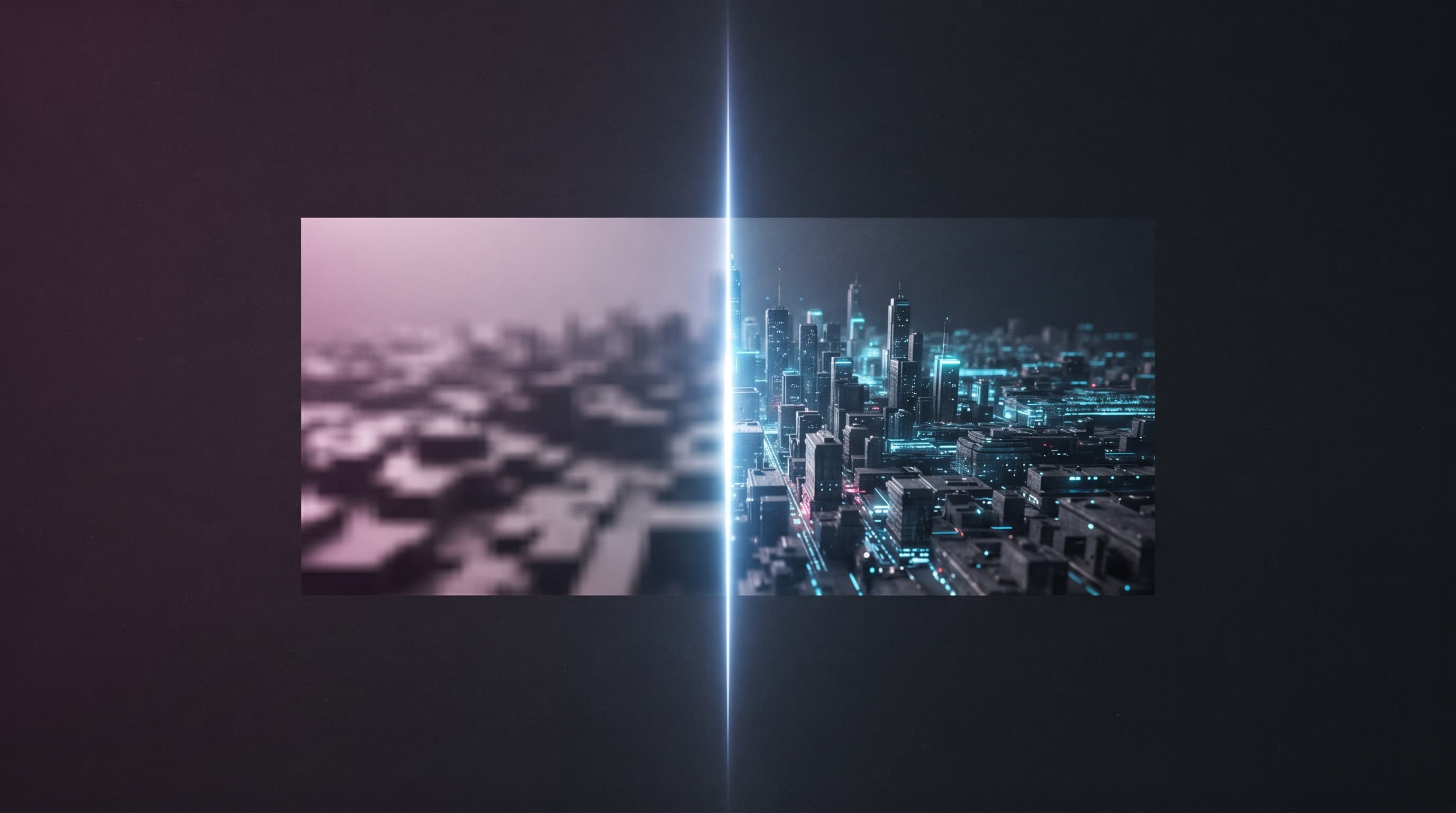
Inpainting و Outpainting بشرح مبسّط: تعديل جزء من صورة بالذكاء الاصطناعي دون إعادة توليدها بالكامل
حصلت على صورة مثالية تقريبًا، لكن جزءًا واحدًا فيها خاطئ. لا تعيد التوليد من الصفر — هذه هي بالضبط المشكلة التي يحلها Inpainting وOutpainting.
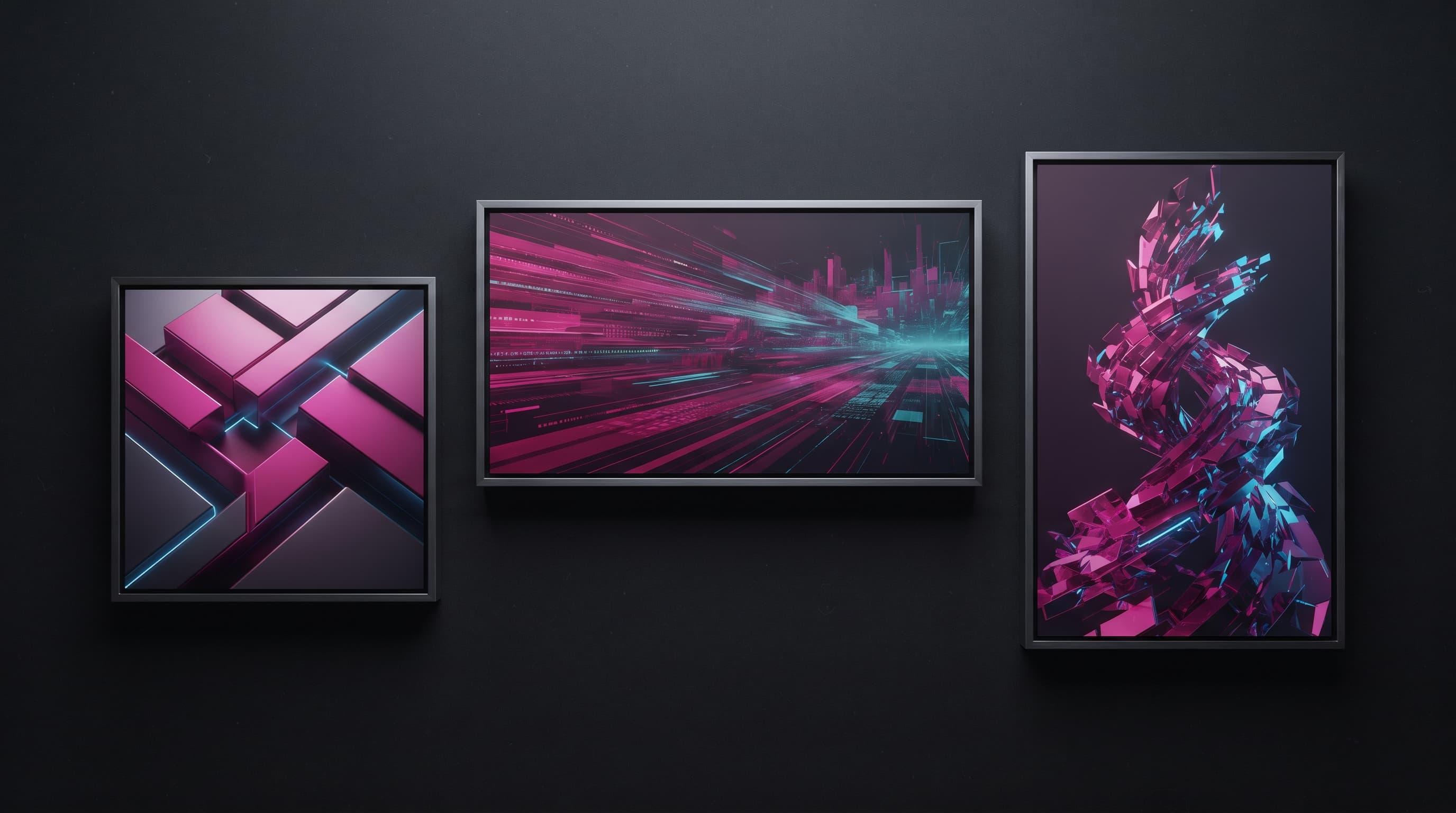
بروميتات صور للذكاء الاصطناعي لمنصات التواصل: إنستغرام، الصور المصغرة، والإعلانات (مع قوالب جاهزة)
منشور إنستغرام يحتاج شيئًا مختلفًا عن صورة مصغّرة على يوتيوب، وكلاهما مختلف عن صورة إعلان مدفوع. إليك قوالب برومبت جاهزة مصمّمة خصيصًا لكل نوع محتوى.