نُشر في ١٣ سبتمبر ٢٠٢٦
Inpainting و Outpainting بشرح مبسّط: تعديل جزء من صورة بالذكاء الاصطناعي دون إعادة توليدها بالكامل
حصلت على صورة مثالية تقريبًا، لكن جزءًا واحدًا فيها خاطئ. لا تعيد التوليد من الصفر — هذه هي بالضبط المشكلة التي يحلها Inpainting وOutpainting.
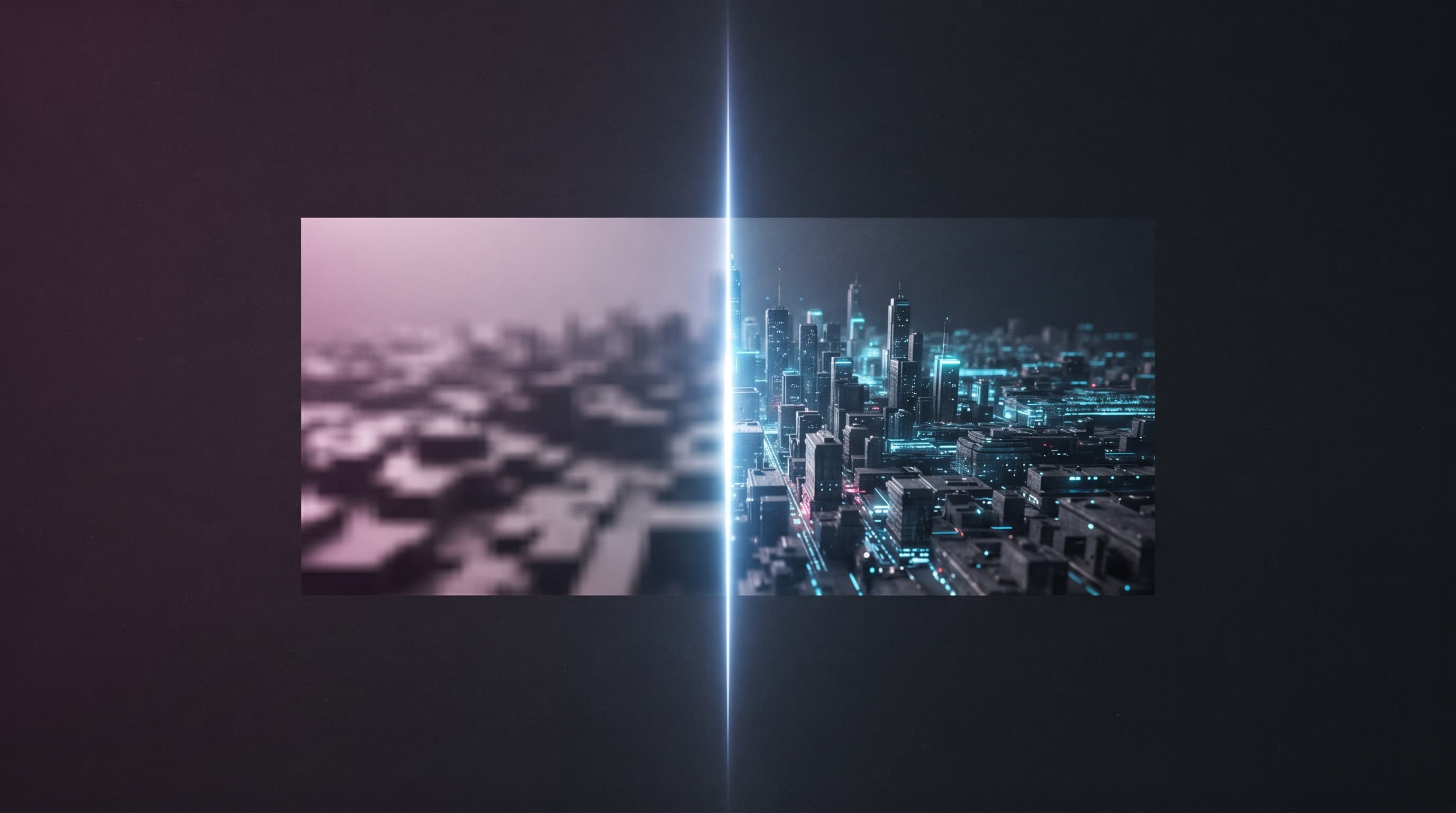
تخيّل أنك حصلت على صورة رائعة، لكن اليد فيها مشوّهة أو تريد توسيع الخلفية لتناسب مقاسًا معينًا. الحل ليس إعادة توليد الصورة كاملة من جديد على أمل الحصول على نتيجة أفضل بالصدفة، بل تعديل الجزء المطلوب فقط. هذا بالضبط ما تفعله تقنيتا Inpainting وOutpainting.
Inpainting: إصلاح أو تغيير جزء داخل الصورة
الـ Inpainting يعني تحديد منطقة معيّنة داخل الصورة (بالرسم فوقها بفرشاة تحديد) وطلب إعادة توليد تلك المنطقة فقط حسب وصف جديد تكتبه، بينما تبقى بقية الصورة دون أي تغيير. تستخدمه عادة لإصلاح خطأ (يد مشوّهة، وجه غير واضح)، أو لتغيير عنصر كامل (استبدال قميص أزرق بآخر أحمر، أو حذف شخص من الخلفية).
Outpainting: توسيع الصورة خارج حدودها الأصلية
الـ Outpainting هو عكس الاتجاه: بدل تعديل شيء داخل الصورة، تطلب من الأداة "تخيّل" وتوليد ما يمكن أن يكون خارج حدود الصورة الأصلية، بناءً على المحتوى الظاهر فعليًا. يُستخدم غالبًا لتحويل صورة مربعة إلى مقاس أفقي أو عمودي دون قص أي جزء من المحتوى الأصلي، أو لتوسيع خلفية غرفة لإظهار مساحة أكبر منها.
أمثلة عملية لكل حالة
استخدم Inpainting عندما: تريد إصلاح يد أو وجه مشوّه • تريد إزالة عنصر مزعج من الصورة (شخص، ظل غريب، جسم خلفي) • تريد تغيير لون أو تفصيل معيّن دون المساس بباقي الصورة. استخدم Outpainting عندما: تريد تحويل مقاس صورة موجودة لمقاس مختلف لمنصة أخرى • تريد إضافة مساحة فارغة حول الموضوع الرئيسي لإضافة نص لاحقًا • تريد توسيع مشهد ليشمل تفاصيل أكبر من المكان المحيط.
أين تجد هاتين الأداتين؟
تتوفر خاصية Inpainting وOutpainting مدمجة في معظم أدوات توليد الصور الحديثة تقريبًا: Adobe Firefly (كجزء من Photoshop Generative Fill)، DALL-E وGPT Image داخل ChatGPT، Midjourney عبر خاصية Vary Region وZoom Out، وStable Diffusion عبر واجهات مثل Automatic1111 أو ComfyUI للمستخدمين المتقدمين.
أسئلة شائعة
هل يمكن استخدام Inpainting وOutpainting معًا على نفس الصورة؟
نعم، وهذا شائع فعليًا: تصلح خطأ داخل الصورة بالـ Inpainting أولًا، ثم توسّع حدودها بالـ Outpainting للمقاس المطلوب، أو العكس حسب الحاجة.
لماذا لا تبدو حواف منطقة التعديل طبيعية أحيانًا؟
يحدث هذا عادة عند تحديد منطقة صغيرة جدًا أو ذات حواف حادة جدًا. توسيع منطقة التحديد قليلًا حول العنصر المستهدف يمنح النموذج مساحة أكبر لدمج النتيجة بسلاسة مع محيطها.
الخلاصة
لا تحتاج إعادة توليد صورة كاملة كل مرة يظهر فيها خطأ بسيط أو تحتاج مقاسًا مختلفًا. Inpainting لتعديل ما هو داخل الصورة، وOutpainting لتوسيع ما هو خارج حدودها، وكلاهما يوفران عليك وقتًا وتحكمًا أدق ممّا تمنحه إعادة التوليد العشوائية.
اقرأ أيضًا
بروميتات صور للذكاء الاصطناعي لمنصات التواصل: إنستغرام، الصور المصغرة، والإعلانات (مع قوالب جاهزة)
منشور إنستغرام يحتاج شيئًا مختلفًا عن صورة مصغّرة على يوتيوب، وكلاهما مختلف عن صورة إعلان مدفوع. إليك قوالب برومبت جاهزة مصمّمة خصيصًا لكل نوع محتوى.
كيف تحافظ على نمط بصري موحد لعلامتك التجارية بالذكاء الاصطناعي
منشور بألوان دافئة، وآخر بارد، وثالث بأسلوب مختلف تمامًا. إذا كانت صور علامتك التجارية تبدو وكأنها من ثلاث حسابات مختلفة، فالمشكلة ليست في الأداة بل في غياب نظام بصري ثابت.
من صورة إلى بورتريه بالذكاء الاصطناعي: أفضل الأدوات والبرومبتات لتحويل صورة حقيقية إلى عمل فني
لوحة زيتية، رسم بالألوان المائية، أو بورتريه سينمائي واقعي — كلها ممكنة من صورة واحدة فقط. إليك أفضل الأدوات والبرومبتات الجاهزة لتحويل صورك الحقيقية إلى عمل فني.